

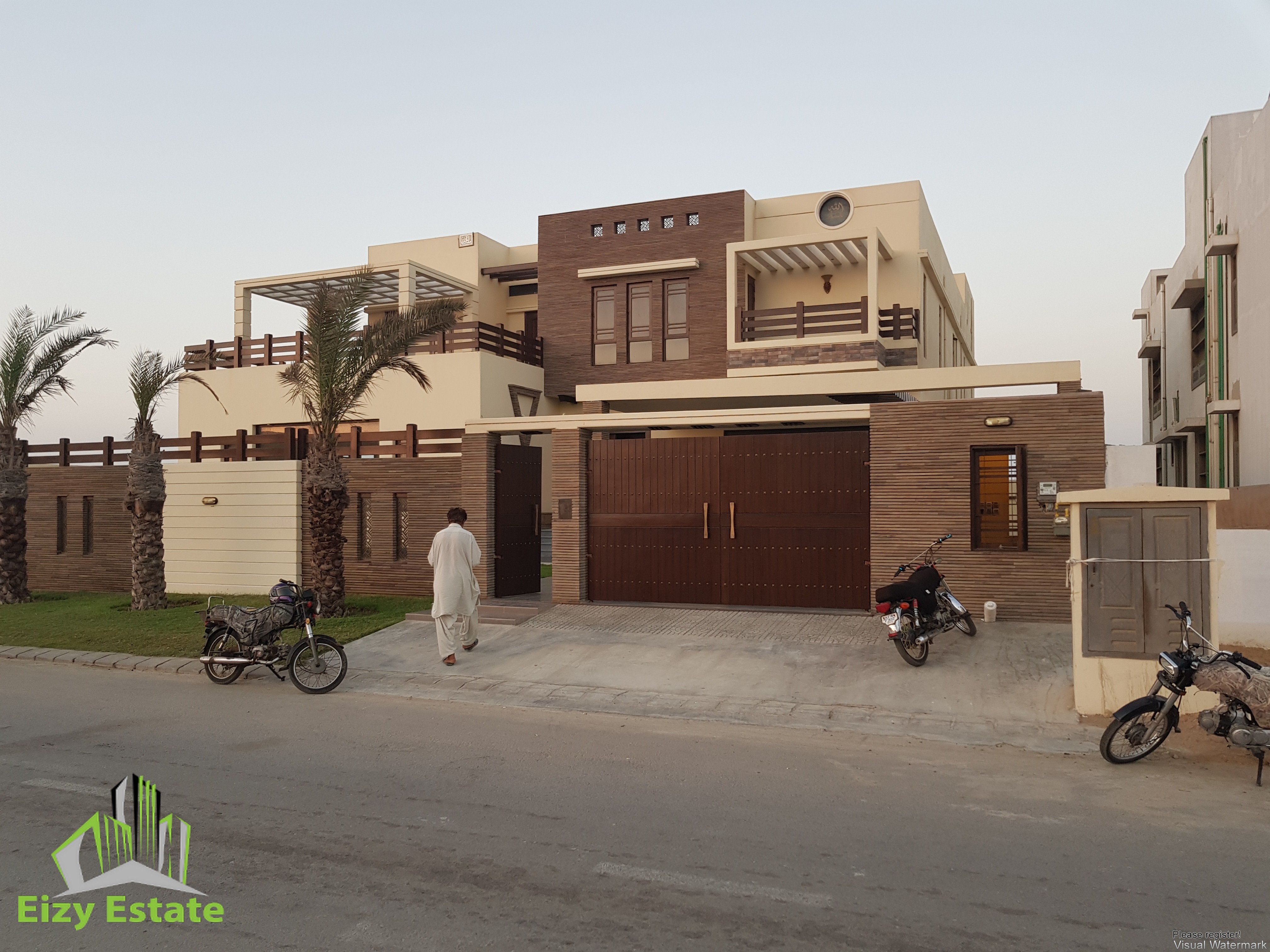

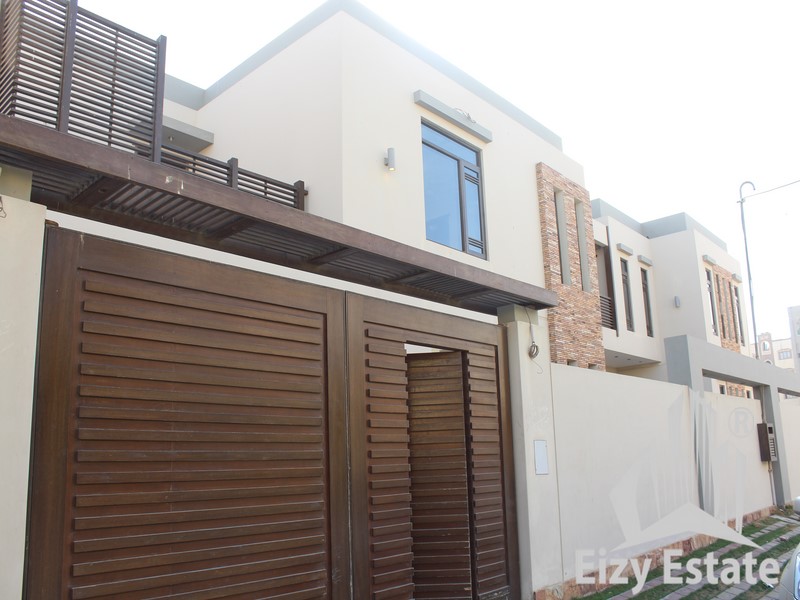



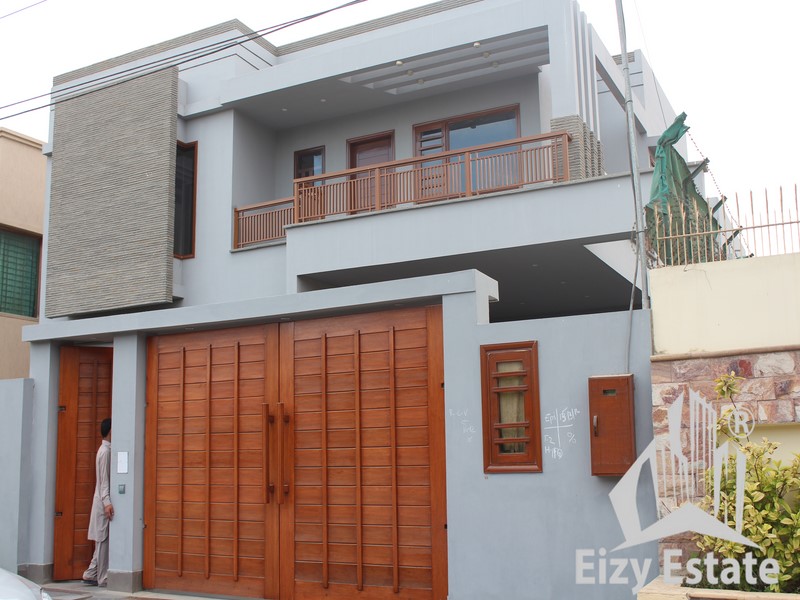



 Bungalows
 Plots
Plots Appartments
 Commercial

Strategie di ottimizzazione delle impostazioni grafiche di Esqueleto Explosivo 2 per migliorare la fluidità su PC e console
Esqueleto Explosivo 2 è un titolo noto per la sua grafica colorata e dinamica, ma come molti giochi moderni, richiede impostazioni ottimali per garantire un’esperienza di gioco fluida, soprattutto su hardware variabile. La chiave per migliorare le prestazioni risiede nell’ottimizzazione delle impostazioni grafiche, che permette di ottenere un equilibrio tra qualità visiva e fluidità. In questo articolo, esploreremo strategie pratiche e basate su fatti per adattare le impostazioni alle diverse configurazioni hardware di PC e console, migliorando il framerate e riducendo lag e tearing.
Valutare le impostazioni grafiche ottimali per il hardware specifico
Come identificare le configurazioni più adatte tra le opzioni disponibili
La prima fase per migliorare la fluidità di Esqueleto Explosivo 2 consiste nel conoscere le capacità del proprio hardware. PC con schede grafiche dedicate come Nvidia RTX o AMD RX, CPU potenti o meno, e la presenza di SSD influenzano profondamente le scelte di impostazione. Per esempio, un PC con una scheda grafica RTX 3080 può settare dettagli al massimo, mentre uno con GPU integrata o meno performante deve optare per impostazioni più leggere. È fondamentale basarsi su benchmark e test pratici: si consiglia di avviare il gioco con impostazioni medie e salire o scendere in base ai risultati.
Strumenti e software utili per analizzare le prestazioni hardware
Strumenti come MSI Afterburner, Fraps, o GPU-Z permettono di monitorare in tempo reale frame rate, temperature, utilizzo della GPU e CPU. Questi dati aiutano a capire se le impostazioni grafiche stanno sovraccaricando l’hardware o se ci sono margini di miglioramento. Per esempio, un calo improvviso di fps può indicare che alcune impostazioni sono troppo alte, mentre valori stabili con alta GPU utilization sono indice di impostazioni ottimali.
Adattare le impostazioni in base alla differenza tra PC e console
Le console, come PlayStation e Xbox, hanno limiti hardware definiti, rendendo più semplice impostare configurazioni ottimali. Tuttavia, anche qui, alcune impostazioni come risoluzione e dettagli grafici possono essere abbassate per favorire la fluidità senza perdere troppo in qualità visiva. Nei PC, invece, la possibilità di personalizzare maggiormente consente di trovare un equilibrio più preciso. La chiave è testare varie configurazioni e utilizzare strumenti di analisi per adattare le impostazioni alle capacità specifiche di ciascun sistema.
Configurare le impostazioni di risoluzione per massimizzare la fluidità
Impatto della risoluzione sulla prestazione e qualità visiva
La risoluzione influisce direttamente sul carico grafico: risoluzioni più alte, come 4K, richiedono più potenza di calcolo per mantenere un frame rate stabile, mentre risoluzioni più basse, come 1080p o 720p, alleggeriscono il carico e migliorano la fluidità. Secondo studi, abbassare la risoluzione di un 20-30% può portare a un aumento significativo del frame rate, spesso del 15-25%, senza un impatto eccessivo sulla percezione visiva, specialmente su schermi più piccoli o a distanza.
Consigli pratici per abbassare o modificare la risoluzione senza perdere troppo in qualità
Per mitigare l’impatto sulla qualità, si consiglia di utilizzare risoluzioni più basse mantenendo il rapporto d’aspetto originale. Ad esempio, passare da 1920×1080 a 1600×900 o 1280×720 può migliorare drasticamente la fluidità. È possibile anche impostare il game mode o modalità di risoluzione dinamica, che adattino la risoluzione in tempo reale in base alle esigenze di performance, garantendo una esperienza più stabile.
Utilizzo di risoluzioni dinamiche e scale di risoluzione adaptive
Le tecnologie di scaling, come VSR (Virtual Super Resolution) di Nvidia o FSR (FidelityFX Super Resolution) di AMD, permettono di aumentare la risoluzione interna e poi scalare l’immagine per ottenere una qualità visiva simile a quella nativa, ma con un carico più leggero. Queste tecniche migliorano la fluidità rispetto a semplici abbassamenti di risoluzione e sono particolarmente utili sui sistemi meno potenti, mantenendo una buona qualità visiva con prestazioni superiori.
Ottimizzare le impostazioni di dettaglio e ombreggiatura per prestazioni elevate
Selezione delle opzioni di dettaglio per un equilibrio tra qualità e velocità
Gli impatti delle impostazioni di dettaglio sono evidenti: dettagli come tessuti, texture a elevata risoluzione e distanza di rendering influenzano il carico di lavoro. Si consiglia di mantenere i livelli di dettaglio al minimo o medio per i componenti più lontani, lasciando quelli vicino a più alta qualità, così da ottimizzare le risorse senza sacrificare l’immersione complessiva. Per ulteriori approfondimenti su come ottimizzare le impostazioni, puoi visitare https://oscarspincasino.it.
Riduzione delle ombreggiature più pesanti senza compromettere l’esperienza visiva
Le ombreggiature come HBAO+ o Sunshine sono molto pesanti e possono essere abbassate o disabilitate per migliorare la fluidità. In alternativa, si può optare per ombreggiature più leggere come SSAO o Shadow Maps, che garantiscono un buon effetto di profondità senza il sovraccarico delle tecniche più intensive.
Applicare impostazioni di anti-aliasing più leggere per aumentare la fluidità
Anti-aliasing come FXAA o TAA leggeri riducono l’effetto di scalettature ai bordi, migliorando la fluidità. Tuttavia, tecniche più pesanti come MSAA o SSAA devono essere disattivate o ridotte, in quanto aumentano molto il carico grafico. La scelta di anti-aliasing di livello più basso può offrire un ottimo equilibrio tra qualità e performance.
Configurare le impostazioni di effetti visivi per migliorare la reattività
Limitare o disabilitare effetti come Bloom, Motion Blur e Depth of Field
Effetti come Bloom e Motion Blur offrono maggiore immersività, ma sono estremamente pesanti in termini di risorse. Disabilitarli può aumentare la fluidità del 10-20%, migliorando la reattività percepita, soprattutto sui sistemi meno potenti.
Strategie per gestire gli effetti di particelle e esplosioni senza perdere immersione
Le particelle sono fondamentali per l’esperienza visiva, ma il loro numero può essere ridotto. Optare per impostazioni di dettaglio delle particelle a medio o basso può alleggerire il carico e conservare comunque l’atmosfera esplosiva del gioco.
Valutare l’impatto degli effetti visivi sulla latenza e sul frame rate
“Ridurre gli effetti visivi non compromette solo l’estetica, ma può anche ridurre significativamente la latenza e migliorare il throughput di frames, portando a un’esperienza di gioco più reattiva.”
L’importanza di valutare gli effetti in modo emergente diventa cruciale per le sessioni competitive o di alta intensità, dove ogni frame e ogni millisecondo contano.
Utilizzare le modalità di salvataggio dei profili di configurazione
Come creare e salvare profili personalizzati per diverse situazioni di gioco
Molti giochi e driver graficamente supportano l’uso di profili configurabili: si può creare un profilo per gioco casual, uno per risultati ottimali e uno per sessioni competitive. Ad esempio, impostazioni di qualità elevate con risoluzione 4K e dettagli alti per il relax, e profili con dettagli minimi per il massimo framerate durante tornei o sfide veloci.
Vantaggi dell’uso di profili per switch rapido tra prestazioni e qualità
Salvare più profili permette di passare rapidamente da configurazioni di alta qualità a impostazioni di performance senza dover ogni volta ritarare tutto manualmente. Questo è particolarmente vantaggioso per utenti con hardware ibrido oppure per chi alterna PC e console.
Migliori pratiche per mantenere e aggiornare i profili di impostazione
Si consiglia di tenere una checklist di impostazioni e di aggiornare i profili dopo ogni aggiornamento di driver o del gioco stesso. Inoltre, è utile testare ogni configurazione con benchmark specifici per verificare i miglioramenti o eventuali problemi di latenza e frame rate.
Learn more...Whether you are looking for an apartment, Plot, Bungalow, office or retail space for sale or for rent we have something to offer you.
We're Eizy Estate and we're all about helping you make smart real estate decisions that move your life forward.
CEO Eizy Estate Mr. Asghar Ali